
Efficiënter werken met de Werkbalk Snelle toegang
- Microsoft Office Trainingen
- Blog
- MS Office Algemeen
- Efficiënter werken met de Werkbalk Snelle toegang

In Excel, Word, Outlook, PowerPoint, enz. zit het linksboven in het venster. De Werkbalk Snelle toegang. Maar wat is snel als er maar drie (of misschien vier) knoppen beschikbaar zijn. Maak het u makkelijker, zodat u nog efficiënter met de Werkbalk Snelle toegang kunt werken. 
Klik op het kleine driehoekje direct rechts van de laatste knop. Een menu ontvouwt zich en hier ziet u door de vinkjes welke knoppen actief zijn. Standaard zijn dit er drie of vier, afhankelijk of de knop Automatisch opslaan al dan niet beschikbaar is.
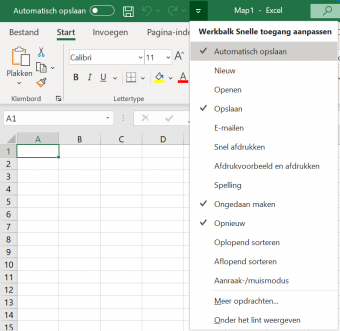
Verwijder eerst de actieve knoppen door op de bewuste knop te klikken. Helaas sluit na iedere klik het menu zich en moet u het weer opnieuw openen.
Als de Werkbalk Snelle toegang geen enkele knop meer bevat, begint u opnieuw met opbouwen, maar dan in de volgorde zoals u het graag wilt hebben. Dus u bepaalt in welke volgorde u de knoppen aanklikt. Helaas ook hier moet het menu telkens weer opnieuw worden geopend. U hoeft natuurlijk niet alle knoppen toe te voegen. Misschien bent u vertrouwd met het gebruik van Sneltoetsen. Bijvoorbeeld Ctrl+O voor het openen van een bestaand bestand of Ctrl+S voor het opslaan van een bestand (mocht het bestand al een keer zijn opgeslagen, dan opent de functietoets F12 het venster Opslaan als). En zo zijn er nog een aantal.
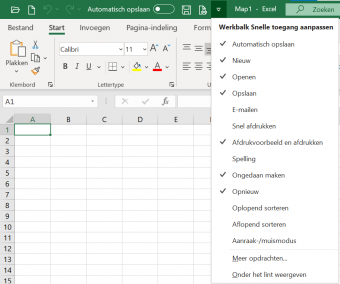
Eenmaal ingesteld bij de diverse MS Office Apps scheelt dat een aantal muisklikken en werkt het een stuk sneller. Veel plezier ermee!
Door Peter R. Buijs op 23 juni 2020